Sistem Kurtarmaya Genel Bakış
DGX Spark sistem kurtarma işlemi, işletim sistemi ve firmware’i fabrika çıkışındaki durumuna geri döndürmenizi sağlar. Sistem dosyalarının bozulması, ciddi yapılandırma hataları veya cihazın normal şekilde çalışmasını engelleyen sorunlarla karşılaştığınızda bu kurtarma işlemini kullanabilirsiniz.
Uyarı: Aşağıdaki işlemler sadece Founders edition DGX Spark modellerinde geçerlidir.
Gereklilikler
Kurtarma işlemine başlamadan önce aşağıdaki gereksinimleri hazırladığınızdan emin olun:
- En az 16 GB kapasiteli bir USB flash bellek
- DGX Spark’a bağlı bir klavye ve ekran
- Kurtarma medyasını NVIDIA Developer üzerinden indirebilmek için internet erişimi
Kurtarma İşlemi Adımları
DGX Spark’ın kurtarma işlemi; kurtarma medyasının indirilmesi, önyüklenebilir bir USB bellek hazırlanması ve ardından UEFI ayarlarının yapılandırılması gibi birkaç adımdan oluşur. Sistem kurtarmanın sorunsuz şekilde tamamlanması için aşağıdaki adımları sırasıyla ve dikkatlice uygulayın.
- Kurtarma Medyasını İndirin:
- DGX Spark System Recovery Image üzerinden kurtarma medyasını .tar.gz formatında indirin.
- İndirdiğiniz dosyayı bilgisayarınızda kolayca erişebileceğiniz bir konuma kaydedin.
- Kurtarma USB Belleğini Hazırlayın:
- İndirdiğiniz kurtarma arşivini çıkarın.
- USB belleği bilgisayarınıza takın.
- Çıkardığınız dosyaların bulunduğu klasörde, kurtarma USB belleğini oluşturmak için aşağıdaki komutlardan birini kullanın:
Windows:
Linux:
MacOS:
Uyarı: Bu işlem USB belleğinizdeki tüm verileri silecektir. İşleme başlamadan önce USB bellekte bulunan önemli verilerin yedeğini aldığınızdan emin olun.
3- Kurtarma USB Belleğinden Önyükleme
Kurtarma USB belleğini hazırladıktan sonra DGX Spark’ı bu bellek üzerinden başlatmanız gerekir. Bunun için aşağıdaki adımları izleyin:
- DGX Spark’a bağlı tüm harici depolama aygıtlarını çıkarın.
- Hazırladığınız USB belleği DGX Spark üzerindeki USB bağlantı noktalarından birine takın.
- DGX Spark kapalıysa cihazı açın ve açılışın hemen ardından Esc veya Del tuşuna basılı tutarak UEFI ayarlarına girin.
Önemli: Kurtarma işlemi sırasında DGX Spark’a doğrudan USB üzerinden bağlı bir klavye kullanmanız önemlidir. USB bağlantısı bulunan bazı Bluetooth klavyeler bu aşamada çalışmayabilir. Klavyeniz algılanmıyorsa standart bir USB klavye kullanmanızı öneririz.
4- UEFI Ayarlarını Varsayılana Döndürme
UEFI ayarlarını fabrika varsayılanlarına döndürmek için aşağıdaki adımları izleyin:
- UEFI ayarlarında Sağ Ok tuşuna basarak “Save & Exit” sayfasına geçin.
- Aşağı Ok tuşuyla “Restore Defaults” seçeneğine gelin ve “Load Optimized Defaults” uyarısında “Yes” seçeneğini seçin.
- “Save Changes and Reset” seçeneğini seçin. DGX Spark yeniden başlatılacaktır.
- Cihaz yeniden başlarken Esc veya Del tuşuna basılı tutarak UEFI ayarlarına ikinci kez girin.
5- Kurtarma Medyasından Önyükleme
Kurtarma USB belleğini kullanarak DGX Spark’ı başlatmak için aşağıdaki adımları izleyin:
- UEFI ayarlarında Sağ Ok tuşuna basarak “Save & Exit” sayfasına geçin.
- Aşağı Ok tuşuyla “Boot Override” bölümüne ilerleyin.
- USB belleğinizi seçin ve Enter tuşuna basın.
- DGX Spark USB bellek üzerinden yeniden başlayacaktır. Ekrandaki yönergeleri takip ederek cihazın firmware güncellemesini ve işletim sisteminin cihazın SSD’sine yeniden kurulmasını tamamlayın.
Not: USB bellek Boot Override bölümünde görünmesine rağmen sistem normal işletim sistemine açılıyorsa aşağıdaki adımları uygulayın:
- Security → Secure Boot menüsüne gidin ve Secure Boot seçeneğini Disabled olarak ayarlayın.
- Değişiklikleri kaydedip cihazı yeniden başlatın.
- UEFI ayarlarına tekrar girin ve Boot Override üzerinden USB belleği seçerek kurtarma medyasından önyükleme yapın.
Kurtarma işlemi tamamlandığında Secure Boot otomatik olarak yeniden etkinleştirilecektir.
6- Kurtarma Ortamından Sistemi Geri Yükleme
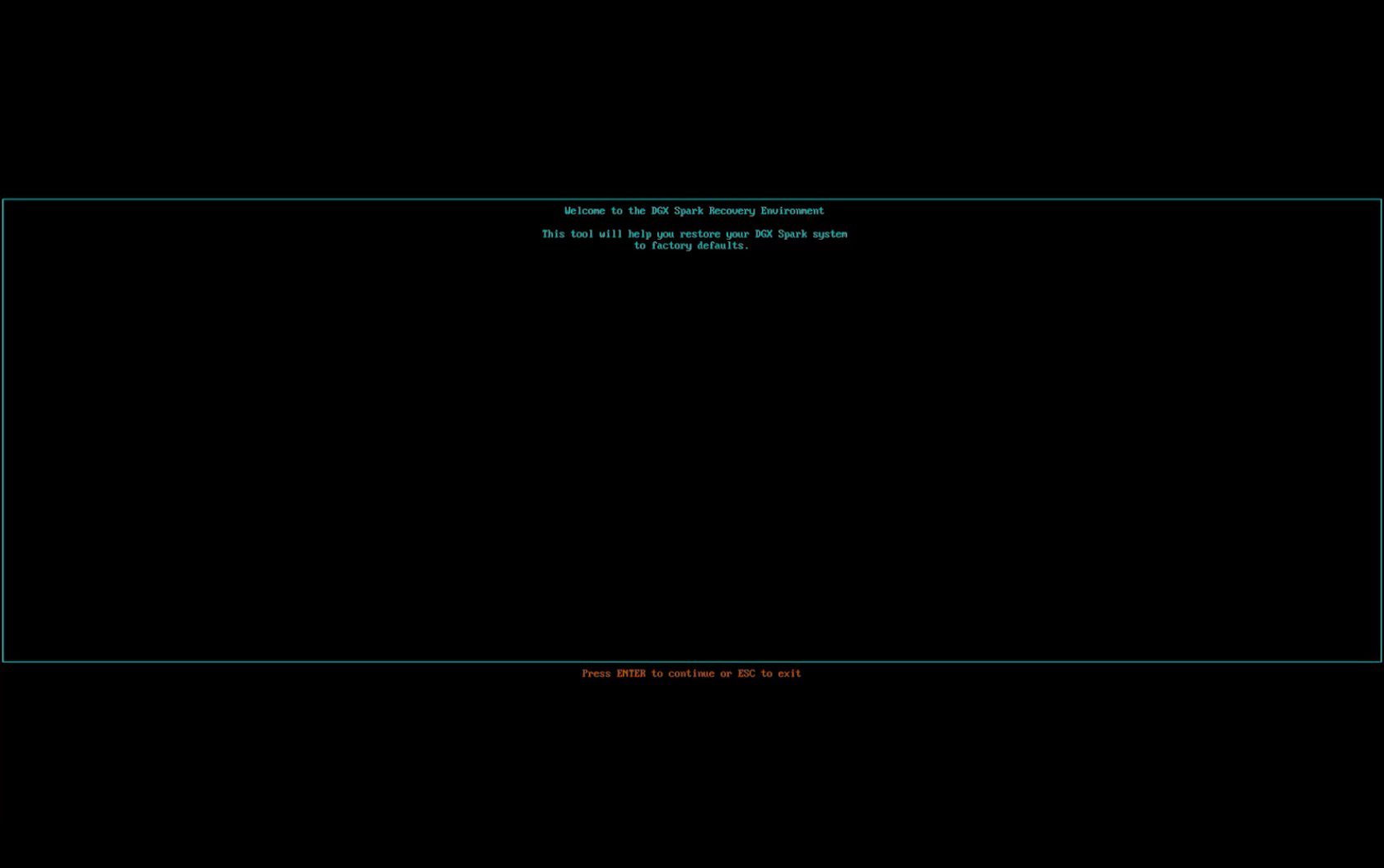
Kurtarma ortamının karşılama ekranı açıldığında devam etmek için Enter tuşuna basın.
Kurtarma işlemini iptal etmek isterseniz Esc tuşuna basabilirsiniz.
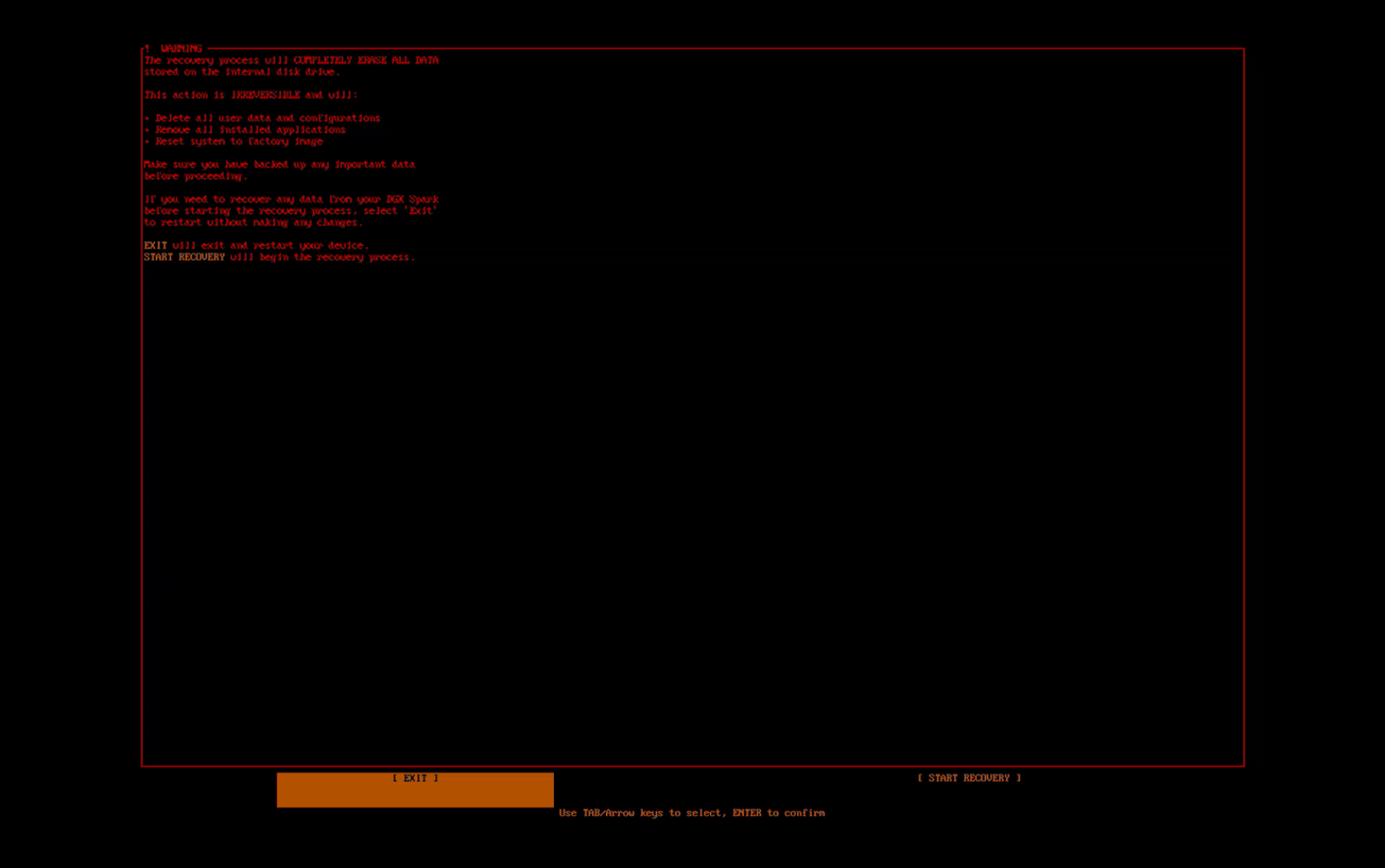
- Uyarı ekranında, işlemi gerçekleştirmeden çıkmak ve cihazı yeniden başlatmak için [EXIT] seçeneğini belirleyin. Kurtarma işlemini başlatmak ve SSD’yi yeniden yüklemek için ise [START RECOVERY seçeneğini seçin. Kurtarma işlemi, DGX Spark’ın dahili SSD’sindeki tüm verileri tamamen silecektir. İşleme başlamadan önce SSD’deki önemli verilerin yedeğini aldığınızdan emin olun.
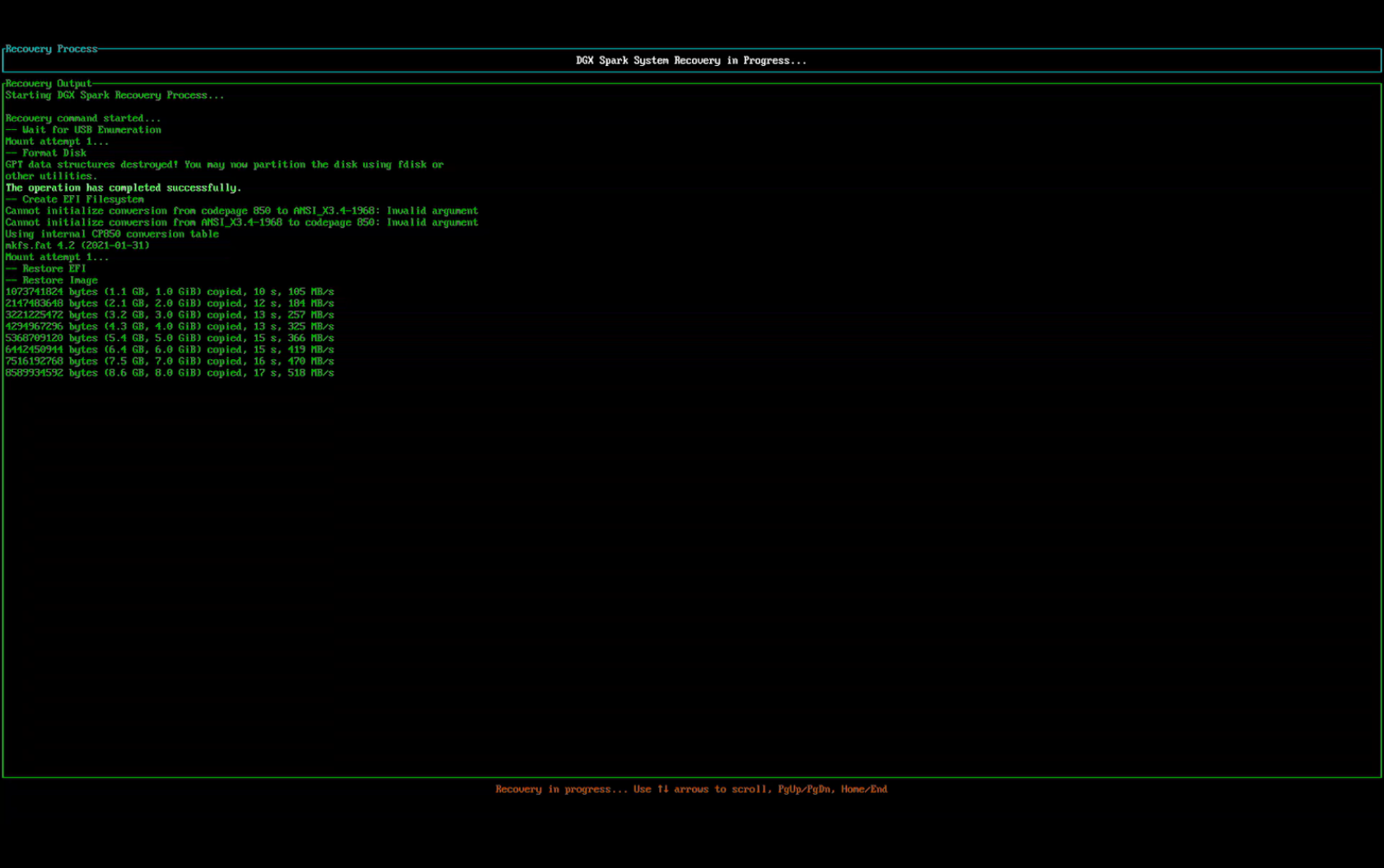
- Kurtarma işlemi devam ederken “Recovery Progress” ekranını takip ederek işlemin ayrıntılı çıktısını ve SSD’nin yeniden yüklenme ilerlemesini görebilirsiniz.
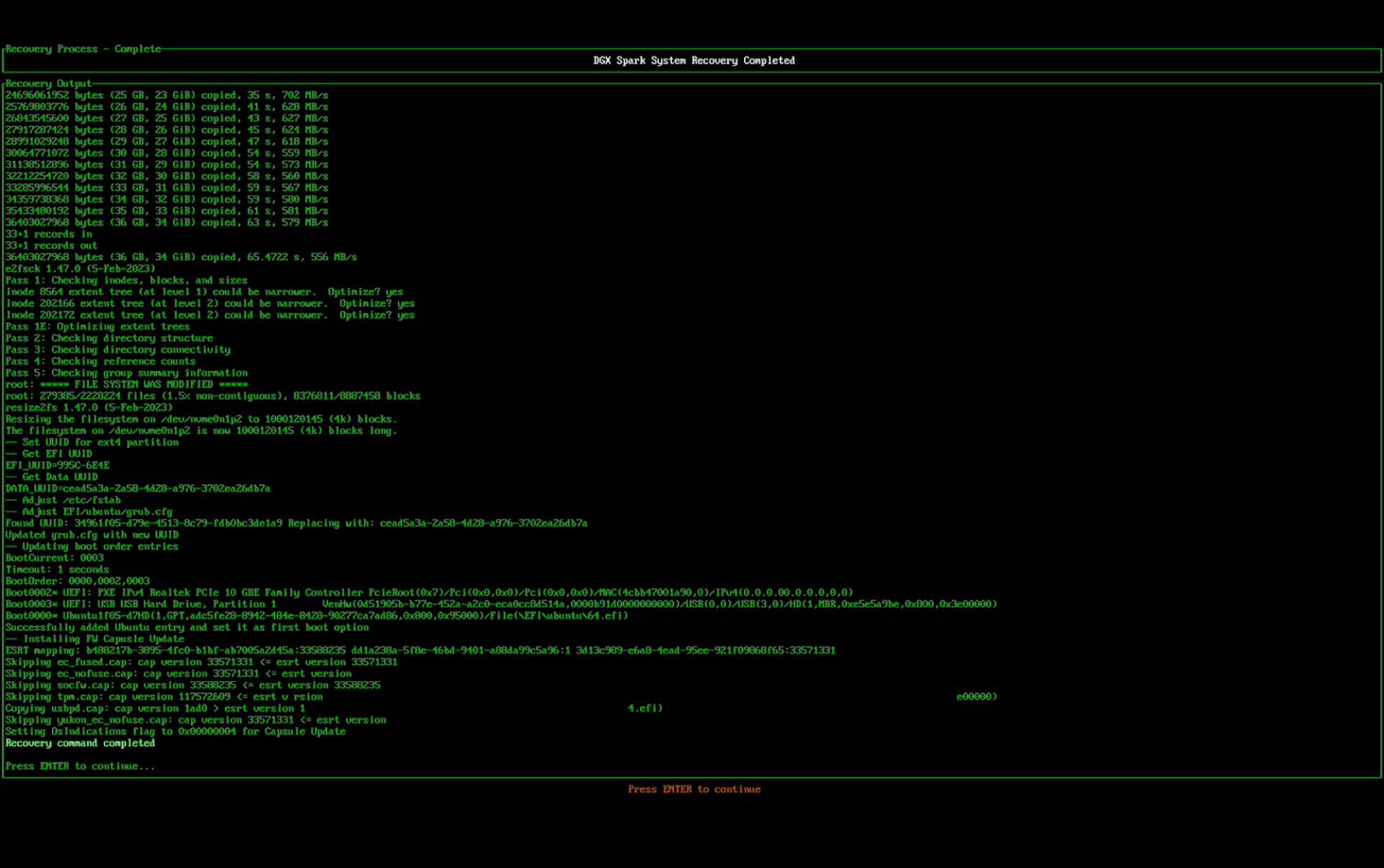
- İşlem tamamlandığında “Recovery Progress” ekranındaki bilgileri kontrol edin ve ekranda gösterilen yönergeyi takip ederek devam edin. Gerekirse kurtarma işleminin çıktılarını aşağı veya yukarı kaydırarak inceleyebilirsiniz. Bu bilgiler, özellikle teknik destek ile iletişime geçmeniz gerektiğinde faydalı olabilir.
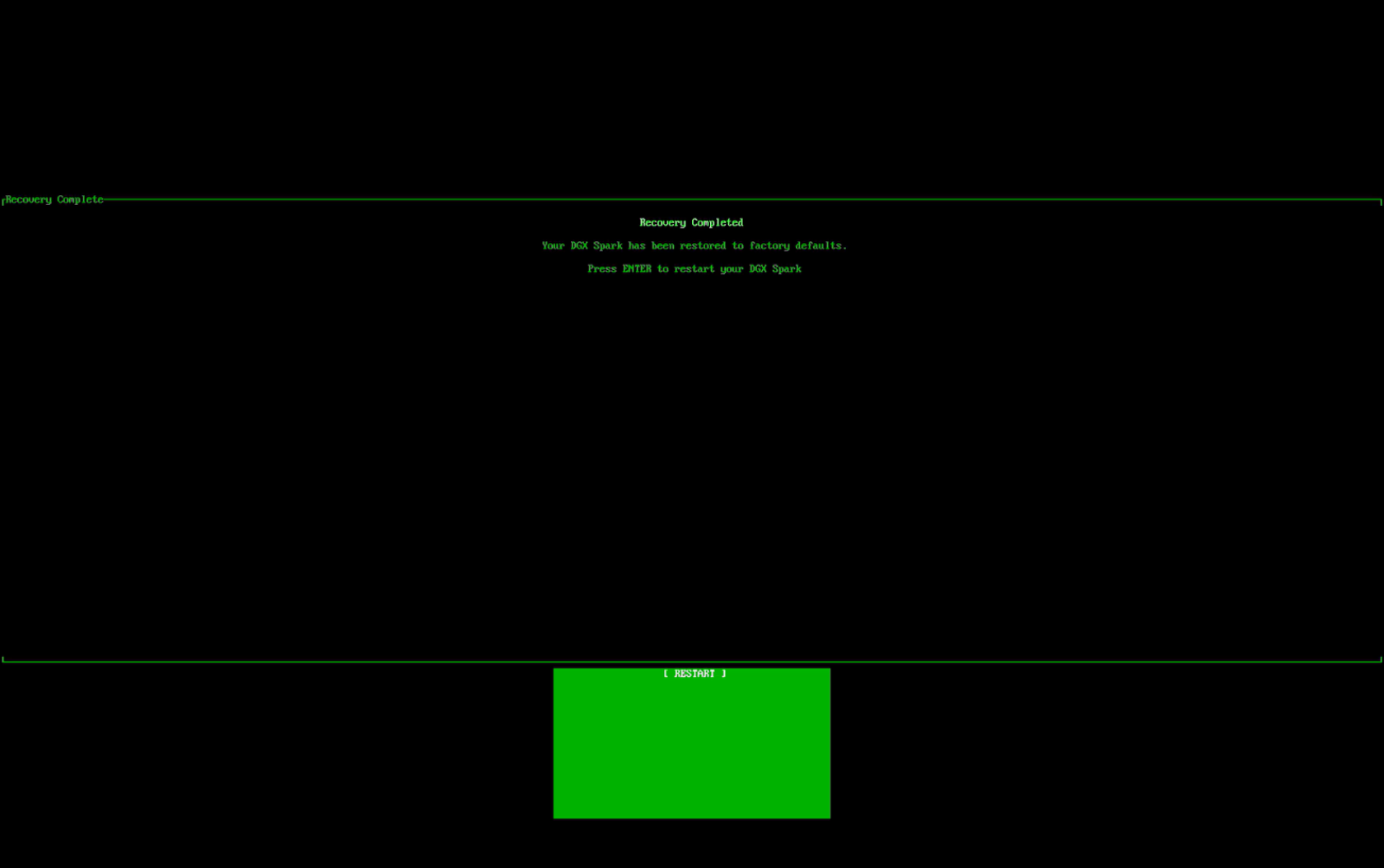
- Son ekranda, DGX Spark’ın fabrika ayarlarına başarıyla döndürüldüğünü kontrol edin. Ardından Enter tuşuna basarak cihazı yeniden başlatın.
OPENZEKA HABERLERİ


OPENZEKA HABERLERİ
Hesaplarınızda paylaşmak ister misiniz?