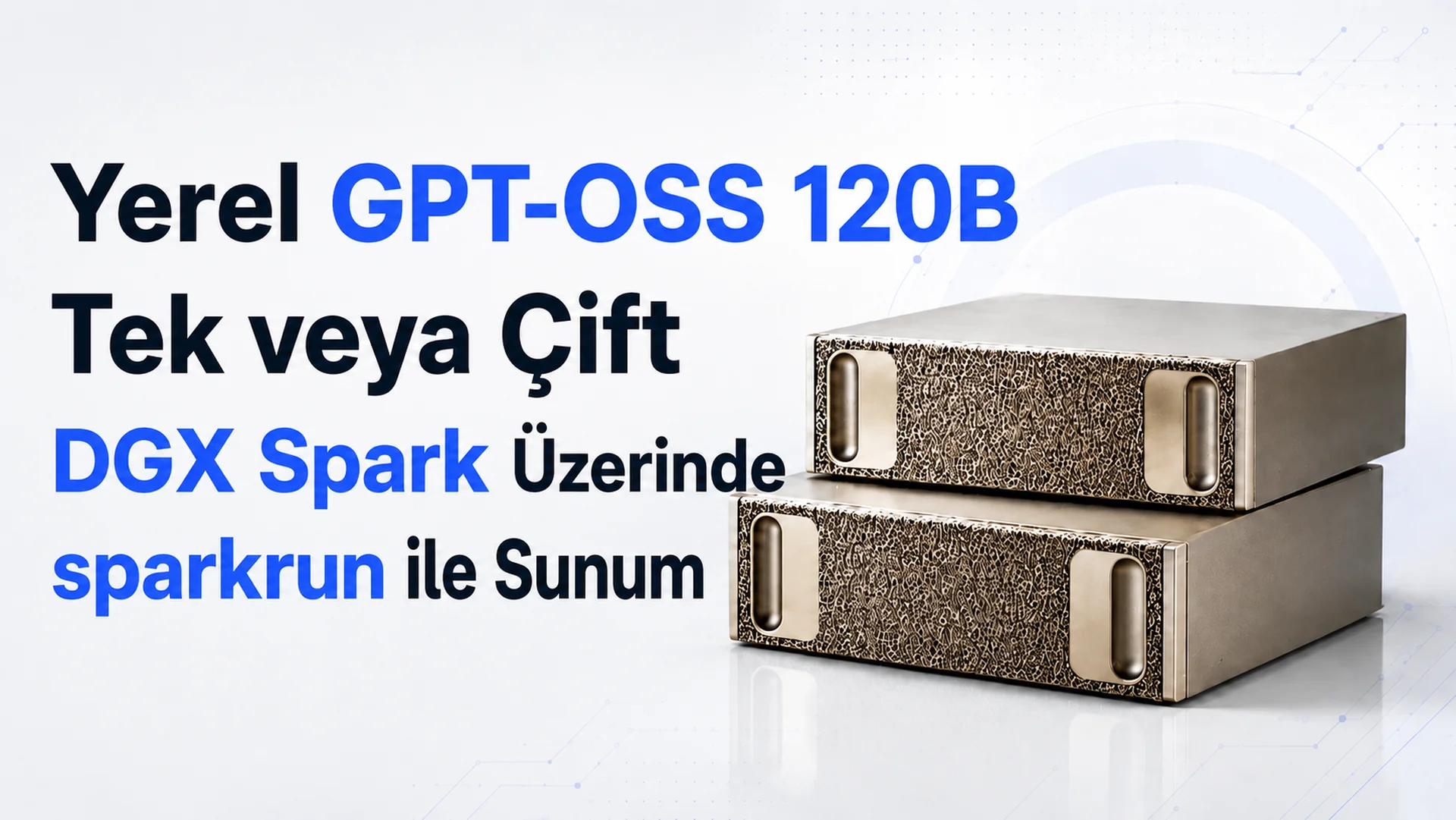
Bu eğitimde, tek veya birden çok DGX Spark üzerinde bir büyük dil modelini sparkrun kullanarak çalıştıracaksınız.
Spark, monitör ve klavye bağlayarak doğrudan bilgisayar olarak kullanılabileceği gibi, başka bir bilgisayarla uzaktan bağlanılan bir sunucu olarak da kullanılabilir. Biz bu eğitimde Spark’a uzaktan bağlanacağız ve gerekli yazılımları kurup modeli çalıştıracağız.
Dil modeli olarak GPT-OSS 120B (117 milyar parametreli bir Mixture-of-Experts modeli, 5.1 milyar parametre aktif, mxfp4 kuantizasyonu), çıkarım motoru olarak vLLM, ve yönetim aracı olarak sparkrun kullanacağız. vLLM, modelin eğitilmiş ağırlıklarını GPU belleğine yükleyip çalıştıracak ve dışarıdan istek kabul eden bir API sunacak. sparkrun ise komut satırı üzerinden Docker konteynerlerini ve Spark’lar arasında model dağıtımını yönetecek. Bu sayede imaj senkronizasyonu, model aktarımı ve cluster yapılandırması gibi işlemleri otomatik olacak. İkisi de ana Spark üzerinde, Docker konteynerleri içinde çalışacak.
Bu eğitim üç bölümden oluşur:
- Kurulum: sparkrun kurulumu, Docker imajı derleme, cluster yapılandırması ve recipe oluşturma
- Tek Sparkla Çalıştırma: Modeli tek Spark üzerinde başlatma, izleme ve test etme
- İki Sparkla Çalıştırma: Birden çok Spark arasında modeli bölerek (tensor parallelism) çalıştırma ve performans karşılaştırması
Tek Spark’ınız varsa “Kurulum” ve “Tek Sparkla Çalıştırma” bölümlerini inceleyin. Birden çok Spark kullanıyorsanız “Kurulum” sonrasında doğrudan “İki Sparkla Çalıştırma” bölümüne geçebilirsiniz.
Birden çok Spark kullanıyorsanız, eğitim boyunca ana cihaza Main Spark, diğer cihazlara ise Worker Spark denileceğini unutmayın.
Kurulum
1. Spark’a Bağlanma
Spark’a ilk kez uzaktan bağlanıyorsanız IP adresini bulmanız gerekir. Spark’a bir monitör ve klavye bağlayıp giriş yapın ve terminalden şu komutu çalıştırın:
Komut, Spark’ın varsayılan ağ arayüzünün IP adresini verir:
Bu adresi not edin; eğitim boyunca yerine bu adresi kullanacaksınız. Alternatif olarak, NVIDIA Sync uygulamasını kontrol ederek de IP adresini bulabilirsiniz.
Birden çok Spark kullanıyorsanız, diğer her cihaz için de bu adımı tekrarlayın ve adresleri not edin. Eğitim boyunca spark-ip yerine bunları kullanacaksınız.
Birden çok Spark kullanıyorsanız,
tüm Spark’larda aynı kullanıcı adı kullanıldığına emin olmalısınız.
sparkrun, cihazlar arasında parolasız SSH kurarken kullanıcı adlarının eşleşmesine ihtiyaç duyar.
DGX OS varsayılan kullanıcı adı nvidia’dır.
Her Spark’ta kullanıcı adınızı kontrol edin:
whoami
Kullanıcı adı nvidia değilse, tüm Spark’larda bu kullanıcıyı oluşturun;
sudo useradd -m nvidia
sudo usermod -aG
sudo nvidia
sudo passwd nvidia
su – nvidia
Bu komutlar: kullanıcıyı oluşturur, sudo grubuna ekler, parola belirler ve yeni kullanıcıya geçer.
Tüm Spark’larda aynı kullanıcı adı olduğundan emin olun.
Birden çok Spark kullanıyorsanız,
cihazları QSFP kabloları ile birbirine bağlayın.
Kablo, her Spark’taki CX-7 portlarından herhangi birine takılabilir.
Bağlantıyı doğrulamak için her cihaza monitör ve klavyeyle giriş yapıp şu komutu çalıştırın:ib2netdev
rocep1s0f0 port 1 ==> enp1s0f0np0 (Down)
rocep1s0f1 port 1 ==> enp1s0f1np1 (Up)
roceP2p1s0f0 port 1 ==> enP2p1s0f0np0 (Down)
roceP2p1s0f1 port 1 ==> enP2p1s0f1np1 (Up)
(Up)olarak görünenler kablonun bağlı olduğu portlardır.
(Down)olarak görünenler ise kullanılmayan portlardır.
Herhangi bir arayüz(Up)olarak görünmüyorsa,
QSFP kablosunu kontrol edin ve Spark’ları yeniden başlatın.
Bilgisayarınızın Spark’la aynı ağa bağlı olduğundan emin olun. Ardından, bilgisayarınızdan bir terminal açın ve Spark’a SSH ile bağlanın:
İlk bağlantıda bir fingerprint uyarısı göreceksiniz. yes yazıp Enter’a basın. Ardından parola sorulduğunda Spark’ın parolasını girin:
Bağlandığınızda Spark, bu terminalden gönderdiğiniz komutları kabul etmeye başlayacak. Eğitim boyunca karşınıza çıkan tüm komutları bilgisayarınızın bu terminaline gireceksiniz.
2. sparkrun Kurulumu
Öncelikle uv paket yöneticisini indirin:
uv’yi PATH’e ekleyin:
PATH güncellendi. ~/.local/bin dizini (uv ve sparkrun’ın yüklü olduğu konum) artık mevcut ve gelecekteki tüm terminal oturumları için PATH’e eklendi. Şimdi sparkrun’ı kurun:
Kurulumu doğrulayalım:
sparkrun v0.2.40 yüklendi ve erişilebilir durumda.
3. Docker İmajını Derleme
GPT-OSS 120B’den en yüksek performansı almak için, Spark’ın GPU mimarisi için özel olarak derlenmiş CUTLASS MoE ve FlashInfer attention çekirdeklerini içeren bir Docker imajı derleyeceğiz. Bu imaj, aynı zamanda –mxfp4-backend, –mxfp4-layers bayraklarını ve GPT-OSS’in tiktoken kodlama dosyalarını içerir.
Bu imajı eugr topluluk projesinin build-and-copy.sh komut dosyası ile derleyeceğiz. Önce eugr reposunu klonlayın:
Repodaki Dockerfile.mxfp4 dosyası, build-and-copy.sh’ın derleyeceği kaynak kodun sürümünü belirler. Derlemeye başlamadan önce bu sürümün güncel olduğuna emin olmalıyız. Bu sebeple, christopherowen topluluk projesinin vLLM fork’undaki mxfp4_v2 dalının en güncel commit hash’ini sorgulayalım:
Komutun döndürdüğü bu hash, build-and-copy.sh’ı istediğimiz vLLM kaynak kodlarının en güncel sürümüne yönlendirecek. Bunu kopyalayın ya da not edin. Ardından Dockerfile.mxfp4 dosyasını nano ile açın:
Dosya açıldığında, dosyada arama yapmak için Ctrl+W tuşlarına basın, VLLM_SHA yazıp Enter’a basın. İmleç şuna benzer bir satıra konumlanacak:
Eski hash değerini silin ve yukarıda not ettiğiniz güncel hash’i yapıştırın. Ardından dosyayı kaydetmek için Ctrl+O’ya basın, Enter ile onaylayın, ardından Ctrl+X ile nano’dan çıkın.
Dockerfile.mxfp4 dosyasında yaptığımız değişikliği doğrulayalım:
Dönen hash değeri, önceki adımda kopyaladığınız güncel hash değeri olmalı.
Fallback:
Eğer en güncel commit ile sorun yaşarsanız, test edip onayladığımız 04f641e537e80a67db464c6e65b928dbfab5d647 (28 Ocak 2026) hash’ini kullanabilirsiniz.
Ayrıca dilerseniz, daha güncel commit’leri commit geçmişinden kontrol edebilirsiniz.
Şimdi imajı derleyin:
İlk derleme yaklaşık 50 dakika sürer; daha sonraki derlemeler önbellek sayesinde yaklaşık 5 dakikada tamamlanır. Derleme tamamlandığında şu çıktıyı göreceksiniz:
İmajı doğrulayın:
İmajın vLLM sürümünü doğrulayın:
Birden çok Spark kullanıyorsanız, imajı yalnızca Main Spark’a derlemiş olmanız yeterlidir. sparkrun, ilk başlatmada imajı CX-7 ağı üzerinden Worker’lara otomatik senkronize edecektir. Ek bir adıma gerek yok.
4. Kurulum Sihirbazı
sparkrun kurulum sihirbazı, Spark’ı çalıştırmak için gerekli tüm altyapıyı tek bir interaktif komutla yapılandırır:
Altı faz sırayla çalışır, fazlar interaktiftir. İlk fazda ‘Enter host IPs/hostnames’ kısmına yi girip Enter’a basın. Devamındaki sorularda doğrudan Enter’a basarak (varsayılan seçenekleri onaylayarak) devam edebilirsiniz:
Birden çok Spark kullanıyorsanız, ‘Enter host IPs/hostnames’ kısmına tüm Spark’ların IP adreslerini virgülle ayırarak girin (örneğin main-spark-ip,worker-spark-ip1 ,worker-spark-ip2 ).
İkinci faz, parolasız SSH bağlantısını kurar. Y yazıp Enter’a basın:
Birden çok Spark kullanıyorsanız, sihirbaz bu fazda Worker Spark’lara SSH ile bağlanır ve parola sorar. Parolayı girin — bu adım bir kez yapılır, sihirbaz parolasız SSH anahtarlarını dağıttıktan sonra sonraki tüm bağlantılarda parola sorulmaz.
Üçüncü faz, CX-7 yüksek hızlı ağ arayüzlerini yapılandırır. Tek Spark kullanılıyorsa otomatik olarak atlanır. Y yazıp Enter’a basın:
Birden çok Spark kullanıyorsanız, sihirbaz CX-7 arayüzlerini otomatik olarak algılar, çakışmayan alt ağlar seçer, her Spark’a statik IP atar, MTU 9000 (jumbo frame) ayarlar ve /etc/netplan/40-cx7.yaml dosyasını yazıp netplan apply ile uygular. Bu işlem root yetkisi gerektirir — sudo parolasını girin.
CX-7 yapılandırması sonrası sihirbaz, SSH ağını yeni IP’lerle otomatik yeniler. Bu faz ek bir girdi gerekmez.
Dördüncü faz, kullanıcının docker grubunda olduğunu doğrular. Y yazıp Enter’a basın:
Beşinci faz, kısıtlı sudoers kuralları yükler. Yüklenen kurallar HuggingFace önbellek sahipliğini parolasız düzeltme ve Linux sayfa önbelleğini parolasız temizleme içindir. Geniş sudo yetkisi verilmez. Y yazıp Enter’a basın:
Altıncı faz, earlyoom OOM korumasını kurar. earlyoom, DGX Spark’ın birleşik bellek mimarisinde bellek sınırına yaklaşıldığında sistemi kilitlemek yerine çıkarım süreçlerini sonlandırır. Y yazıp Enter’a basın:
5. Recipe Oluşturma
Recipe, sparkrun’ın modeli nasıl çalıştıracağını tanımlayan bir YAML dosyasıdır. Model, Docker imajı, vLLM bayrakları ve bellek ayarları tek dosyada toplanır. Bu recipe hem tek Spark (TP=1) hem de birden çok Spark (TP>1) için kullanılabilir — tek fark, başlatma komutunda –tp değerinin Spark sayısına göre değiştirilmesidir.
Dosyayı doğrulayın:
Recipe’deki önemli alanlar ve seçilme nedenleri:
container:vllm-node-mxfp4— 3. adımda derlenen imaj; CUTLASS/FlashInfer fork’larını içerir.tensor_parallel:1(varsayılan) — Tek Spark varsayılanı; birden çok Spark için--tpdeğeri ile geçersiz kılınır.gpu_memory_utilization:0.7— DGX Spark UMA için güvenli değer.--distributed-executor-backend ray: Ray —sparkrunRay’i otomatik algılar ve Ray kümesini kurar. TP=1 için tek düğümlü Ray çalışır.--mxfp4-backend CUTLASS: CUTLASS — Özel CUTLASS MXFP4 MoE GEMM çekirdeği.--mxfp4-layers moe,qkv,o,lm_head: Tam — Tüm katmanlar FP4’e kuantize edilir.--attention-backend FLASHINFER: FlashInfer — GPT-OSS’un attention yapısını destekleyen özel FlashInfer çekirdeği.--kv-cache-dtype fp8: FP8 — KV cache için azaltılmış bellek.--load-format fastsafetensors: Hızlı yükleyici — Yaklaşık 41 sn model yükleme.--reasoning-parser openai_gptoss: Harmony — Düşünce sürecinireasoningalanına ayırır.--tool-call-parser openai: Araç kullanımı —--enable-auto-tool-choiceiçin gereklidir.
Önemli: –rootful bayrağı recipe’de değil, başlatma komutunda verilir. FlashInfer, çalışma zamanında CUTLASS attention çekirdeklerini derler ve bu derleme için root yetkisine ihtiyaç duyar. Başlatma komutları ilgili bölümün “Modeli Başlatma” adımında gösterilmiştir.
6. Başlatma Öncesi Kontroller
sparkrun’ın recipe’yi doğru ayrıştırdığını ve bellek bütçesinin uygun olduğunu doğrulayın:
sparkrun, recipe’yi doğru ayrıştırdı, vllm-ray’i seçti ve ‘DGX Spark fit: YES’ onayını verdi.
Şimdi başlatma planını önizleyin:
Dry run başarılı. Recipe geçerli, serve command eklediğimiz flagleri içeriyor ve başlatılmaya hazır. Model Spark’ta kurulu değilse, sparkrun ilk başlatmada modeli Hugging Face’ten otomatik indirecektir. GPT-OSS 120B modeli yaklaşık 183 GB’tır; indirme süresi internet hızınıza bağlıdır. Dry run bu indirmeyi tetiklemez, indirme yalnızca gerçek başlatmada olur.
Birden çok Spark kullanıyorsanız, TP dry-run için –tp değerini Spark sayısına göre belirleyin (örneğin iki Spark için –tp 2). Serve command içinde –tensor-parallel-size 2 göreceksiniz ve mode solo yerine cluster (2 nodes) olarak görünecek:
Tek Sparkla Çalıştırma
1. Önbelleği Temizleme
vLLM’i başlatmadan önce dosya sistemi önbelleğini boşaltın:
Bunu yapmamızın temel sebebi DGX Spark’ın birleşik bellek mimarisidir: İşletim sistemi, diskten okuduğu model dosyalarını RAM’de önbelleğe alır. vLLM, buradaki model ağırlıklarını GPU belleğine yükler. Yükleme bittikten sonra önbellekte kalan veri bir daha kullanılmayacak olsa da hemen temizlenmez. Ayrı bellek kullanan sistemlerde bu önemli değildir. Çıkarım GPU belleğinde çalıştığından RAM’in doluluğu performansı etkilemez. Spark’ta ise CPU ve GPU aynı RAM’i paylaştığından, önbellek GPU’nun kullanabileceği alanı daraltır. Komut, bu önbelleği boşaltarak vLLM için maksimum bellek sağlar.
Parola sorulduğunda Spark’ın parolasını girin. Komut çıktı vermez, sessizce tamamlanır:
2. Modeli Başlatma
Şimdi modeli başlatalım:
–rootful bayrağı, konteyneri root yetkisiyle çalıştırır. FlashInfer, çalışma zamanında CUTLASS attention çekirdeklerini derler ve bu derleme için root yetkisine ihtiyaç duyar. –no-follow bayrağı ise sparkrun’ın konteynerleri başlattıktan sonra komut satırına dönmesini sağlar.
sparkrun 6 adımı da başarıyla tamamladı. İmaj derleme atlandı ve kurulum kısmında derlediğimiz imaj kullanıldı. Model dosyaları zaten diskte olduğu için dağıtım hızlıca tamamlandı. Serve command içinde tüm bayraklar doğru çözüldü.
3. Başlangıç Sürecini İzleme
Model indirme tamamlandıktan sonra vLLM’in servise hazır hale gelmesi birkaç dakika alabilir. Bu süreçte vLLM model ağırlıklarını GPU belleğine yükler, GPU çekirdeklerini derler ve çıkarım için bellek ayırır.
vLLM loglarını izlemek için:
Loglarda şunları göreceksiniz:
Application startup complete. satırını gördüyseniz model sunucusu hazır demektir. Ctrl+C tuşlarına basarak log izlemeyi durdurun. Sunucu arka planda çalışmaya devam edecektir.
4. Modeli Test Etme
Öncelikle sunucunun çalıştığını doğrulayın:
‘HTTP 200’ yanıtı sunucunun sağlıklı olduğunu gösterir. Şimdi sparkrun konteyner durumunu kontrol edin:
Kayıtlı modelleri listeleyin:
Model openai/gpt-oss-120b kayıtlı.
Şimdi modeli “What is 12*17?” promptuyla test edin:
Yanıtın basitleştirilmiş hali aşağıdaki gibidir. content alanında (modelin verdiği yanıt) 204 ifadesini göreceksiniz. Buradan, modelin çarpma işlemini doğru yaptığını anlayabilirsiniz. Ayrıca yanıtın bir de reasoning alanı var. Bu alan, modelin düşünce sürecini içerir. GPT-OSS’un Harmony formatı çalışıyor: düşünce süreci ve son yanıt ayrı alanlarda sunulur:
vLLM şu an çalışıyor ve Spark’ın 8000 portunda servis sağlıyor. GPT-OSS 120B’ye soru sorup cevap alabiliyoruz.
5. Kapatma
İşiniz bittiğinde modeli durdurun:
Bu komutla konteyner durdurulur ve bellek alanı boşalır. Ama konteyner, Docker imajı ve model dosyaları diskte kalır. Böylelikle tekrar başlatmak için yeniden indirme yapmanız gerekmez. 2. adımdaki sparkrun run komutunu tekrar çalıştırmanız yeterli.
İki Sparkla Çalıştırma
1. Önbelleği Temizleme
vLLM’i başlatmadan önce her iki Spark’ta da dosya sistemi önbelleğini boşaltın. Bunu yapmamızın temel sebebi DGX Spark’ın birleşik bellek mimarisi (UMA) olmasıdır: İşletim sistemi, diskten okuduğu model dosyalarını RAM’de önbelleğe alır. vLLM, buradaki model ağırlıklarını GPU belleğine yükler. Yükleme bittikten sonra önbellekte kalan veri bir daha kullanılmayacak olsa da hemen temizlenmez. Ayrı bellek kullanan sistemlerde bu önemli değildir. Çıkarım GPU belleğinde çalıştığından RAM’in doluluğu performansı etkilemez. Spark’ta ise CPU ve GPU aynı RAM’i paylaştığından, önbellek GPU’nun kullanabileceği alanı daraltır. Komut, bu önbelleği boşaltarak vLLM için maksimum bellek sağlar.
Main Spark’ta önbelleği temizleyin:
Main Spark’tan SSH ile Worker Spark’ta da aynı temizliği uygulayın:
2. Modeli Başlatma
Şimdi, modeli iki Spark üzerinde başlatalım:
–tp 2 bayrağı, sparkrun’a modeli iki Spark arasında bölerek (tensor parallel) çalıştırmasını söyler. –rootful bayrağı, konteyneri root yetkisiyle çalıştırır — FlashInfer, çalışma zamanında CUTLASS attention çekirdeklerini derler ve bu derleme için root yetkisine ihtiyaç duyar. –no-follow bayrağı ise sparkrun’ın konteynerleri başlattıktan sonra komut satırına dönmesini sağlar. sparkrun otomatik olarak imajı Worker’a senkronize eder (aynı ID ise atlar), modeli Worker’a kopyalar (zaten varsa atlar), Ray kümesini kurar, NCCL yapılandırmasını CX-7 arayüzleri için ayarlar ve her iki Spark’ta konteyner başlatır.
sparkrun 6 adımı başarıyla tamamladı. ‘Mode: cluster (2 nodes)’ kısmı görüldü. İmaj Worker’a CX-7 üzerinden senkronize edildi. Serve command içinde –tensor-parallel-size 2 görünüyor. sparkrun, –distributed-executor-backend ray komutunu algılayarak vllm-ray çalışma zamanını seçti ve Ray kümesini otomatik kurdu.
TP=2’de model ağırlıkları ikiye bölünür — her Spark ~30 GB yükler (TP=1’de 61 GB’di). Bu sayede her Spark’ta KV cache için 35.97 GiB bellek kalır (TP=1’de 8.46 GiB’di) — bu, daha fazla eşzamanlı istek anlamına gelir.
3. Başlangıç Sürecini İzleme
Model indirme tamamlandıktan sonra vLLM’in servise hazır hale gelmesi birkaç dakika alabilir. Bu süreçte vLLM model ağırlıklarını GPU belleğine yükler, GPU çekirdeklerini derler ve çıkarım için bellek ayırır.
Loglarını izleyin:
Loglarda şunları göreceksiniz:
Application startup complete. satırını gördüyseniz model sunucusu hazır demektir. Ctrl+C tuşlarına basarak log izlemeyi durdurun. Sunucu arka planda çalışmaya devam edecektir.
4. Modeli Test Etme
Konteyner durumunu kontrol edin. Her iki Spark’ta da konteyner çalışıyor olmalı:
İki konteyner de çalışıyor.
Modele sağlık kontrolü yapalım:
Model sağlıklıysa şimdi modeli bir promptla test edelim:
Model 12 × 17 = 204 cevabını verdi. Ayrıca reasoning ve reasoning_content alanlarında modelin düşünce süreçleri yer alıyor.
API, yalnızca head node (Main Spark) üzerinden servis edilir. Yani modelle Main Spark üzerinden iletişim kurarız. Worker Spark sadece çıkarım hesaplamasına katılır.
5. Kapatma
İşiniz bittiğinde modeli durdurun. Başlatırken –tp 2 kullandığınız için, durdururken de –tp 2 belirtmeniz gerekir:
Bu komutla konteyner durdurulur ve bellek alanı boşalır. Ama konteyner, Docker imajı ve model dosyaları diskte kalır. Böylelikle tekrar başlatmak için yeniden indirme yapmanız gerekmez. 2. adımdaki sparkrun run komutunu tekrar çalıştırmanız yeterli.
Open WebUI ile Kullanım
Önceki eğitimde (DGX Spark Üzerinde vLLM ile Yerel LLM Sunumu) Open WebUI’yi kurmuş ve vLLM’in 8000 portuna bağlamıştık. GPT-OSS 120B modeli de aynı 8000 portundan sunulur. Open WebUI çalışıyorsa, modeli otomatik olarak algılar ve sohbet ekranındaki model seçim menüsünde openai/gpt-oss-120b olarak listeler. Dilerseniz modeli seçip ve tarayıcıdan kullanmaya başlayabilirsiniz.
Tek vs İkili Spark Performans Karşılaştırması
Tek Spark (TP=1) ve iki Spark (TP=2) konfigürasyonlarını farklı
eşzamanlılık (concurrency) seviyelerinde karşılaştırdık.
Ölçümlerde ortalama TTFT (Time to First Token — ilk token’ın üretime başlama süresi)
ve TPS (Tokens Per Second — saniye başına üretilen token sayısı) değerleri kaydedilmiştir.
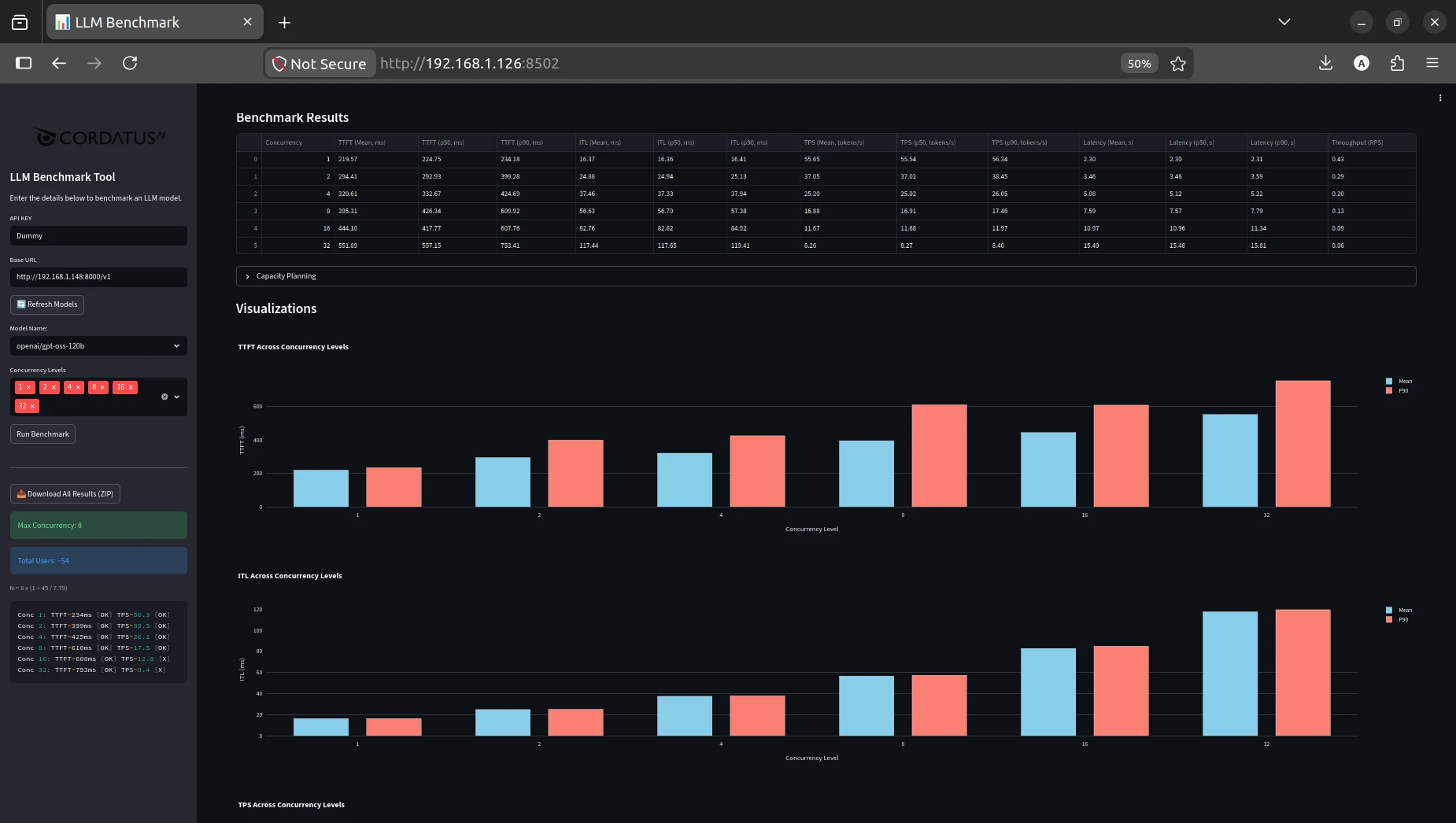
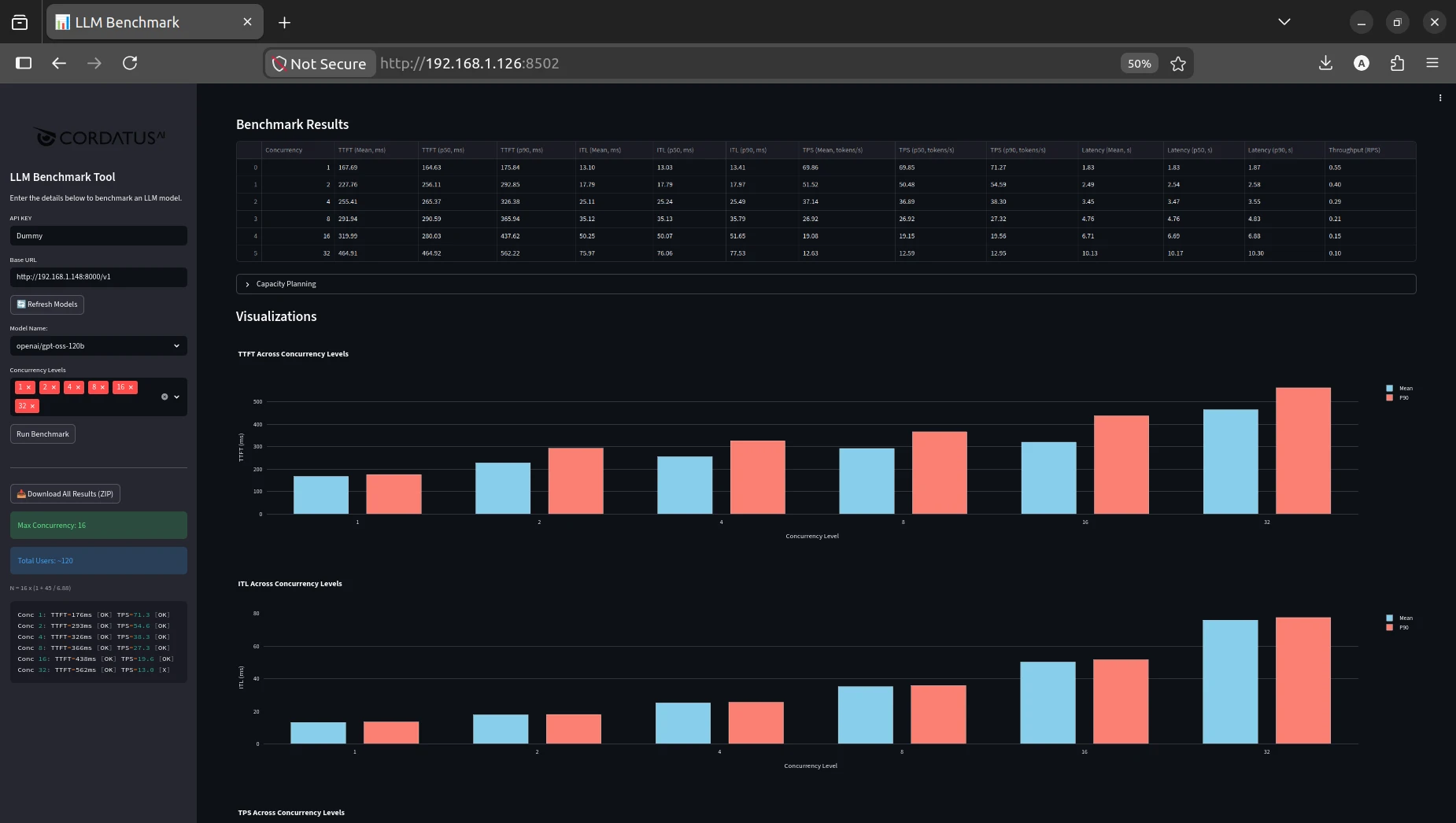
| Eşzamanlılık | Tek Spark TTFT (ms) | İki Spark TTFT (ms) | Tek Spark TPS (tok/s) | İki Spark TPS (tok/s) | TPS Gelişimi |
|---|---|---|---|---|---|
| 1 | 219.57 | 167.69 | 55.65 | 69.86 | +26% |
| 2 | 294.41 | 227.76 | 37.05 | 51.52 | +39% |
| 4 | 320.61 | 255.41 | 25.20 | 37.14 | +47% |
| 8 | 395.31 | 291.94 | 16.88 | 26.92 | +59% |
| 16 | 444.10 | 319.99 | 11.67 | 19.08 | +63% |
İki Spark’lı yapı, eşzamanlılık 1 seviyesinde (tek kullanıcı) %26 daha yüksek token üretim hızı
sağlarken, eşzamanlılık arttıkça bu fark büyür ve eşzamanlılık 16 için görüldüğü üzere
%60’ın üzerine çıkar.
Ölçümler, CordatusAI LLM Benchmark Tool kullanılarak alınmıştır. Bu araç, CordatusAI tarafından geliştirilen ve OpenAI uyumlu API’lere sahip LLM sunucularını test eden bir benchmarking uygulamasıdır.
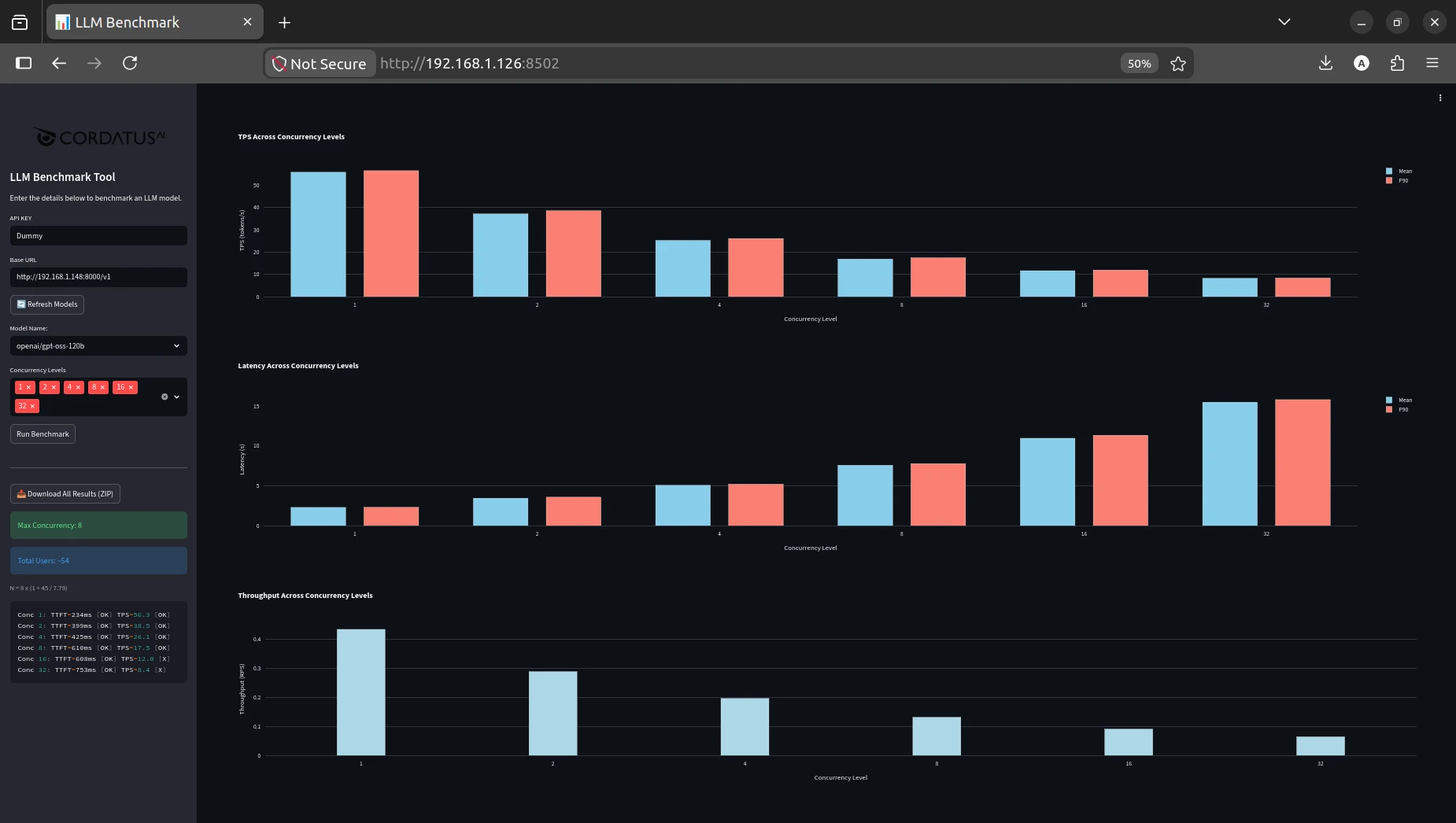
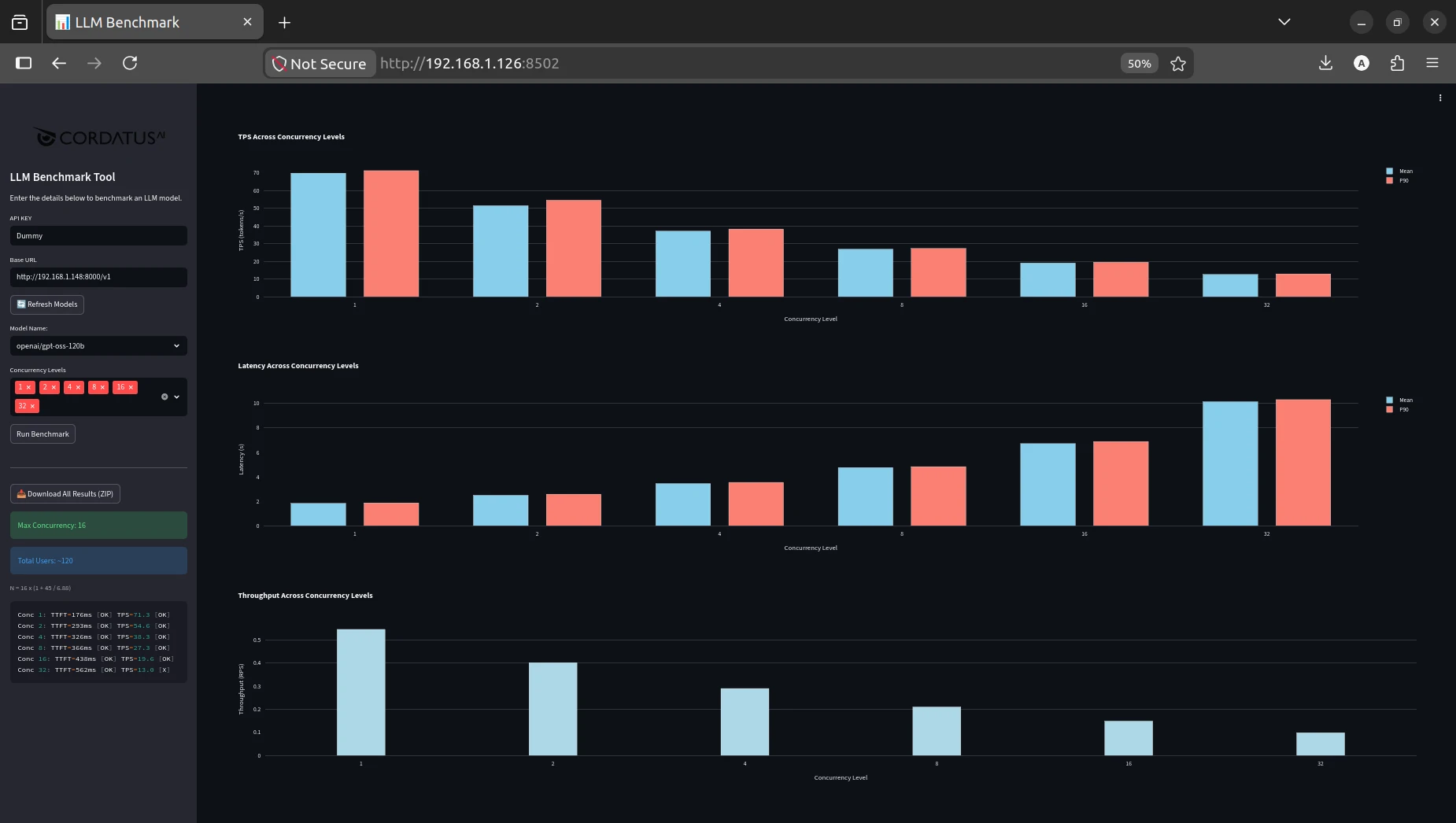
Uygulamanın modelimiz için ürettiği benchmark sonuçlarının ekran görüntüleri aşağıdaki gibidir.
Görüldüğü üzere uygulama, 1’den 64’e kadar eşzamanlılık seviyelerinde test yapabilir ve her seviyede TTFT, ITL, TPS, gecikme ve throughput metriklerini ölçüp sonuçları tablo ve grafikler olarak sunar.
Ayrıca sistemin destekleyebileceği önerilen kullanıcı sayısını hesaplar. Bu hesaplama, belirli varsayımlara dayanan genel bir tahmindir ve tüm kullanım senaryolarını yansıtmaz. Görselde görüldüğü üzere araç, tek Spark için 55, iki Spark için ise 120 önerilen kullanıcı sayısı hesaplamıştır.
Tek Spark benchmark sonuçları:
İki Spark benchmark sonuçları:
OPENZEKA HABERLERİ
OPENZEKA HABERLERİ
Hesaplarınızda paylaşmak ister misiniz?